
Microsoft Remote Desktop Connection
Microsoft
Captures d'écran
Détails de l'application
- Version
- 10.3.8 | 8.0.0
- Mis à jour
- May 23, 2023
- Requiert
- Mac OS X
- Langue
- English
- Licence
- Free
- Développeur
- Microsoft
- Catégorie
- Mac OS
SoftPas en:
Ce produit est également disponible dans les langues suivantes :
À propos de Microsoft Remote Desktop Connection
Télécharger Microsoft Remote Desktop Connection – outil d'accès à distance gratuit, sécurisé et multiplateforme
Vue d'ensemble
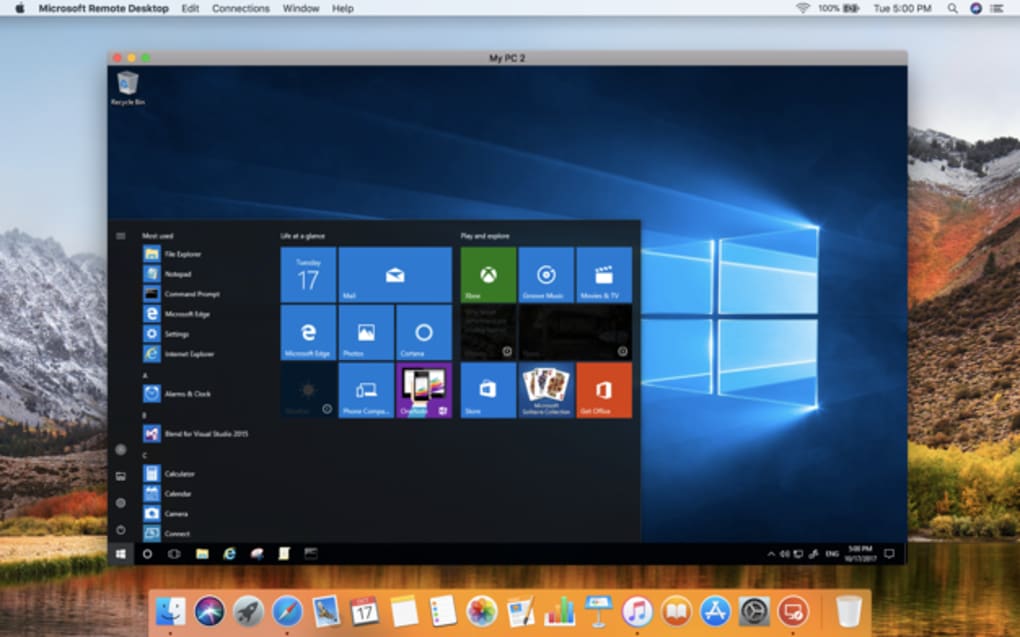
Microsoft Remote Desktop Connection (MRDC) est un utilitaire gratuit de Microsoft Corporation qui vous permet de contrôler des machines Windows Professional, Enterprise ou Server directement depuis un appareil macOS. L'application est conçue pour les professionnels de l’informatique, les développeurs et les utilisateurs avancés qui ont besoin d’accéder à des ressources d’entreprise, des bureaux virtuels ou des stations de travail isolées sans être physiquement présents. En s’appuyant sur le Remote Desktop Protocol (RDP) et l’authentification au niveau du réseau (NLA), MRDC crée un tunnel chiffré qui protège les identifiants et les données en transit. Le client macOS reflète une grande partie des fonctionnalités du client Windows natif, offrant la prise en charge des écrans haute résolution, du multi‑moniteur, du streaming audio‑vidéo, de la synchronisation du presse‑papiers et de la redirection de périphériques (imprimantes, disques, microphones et caméras). Bien que la version macOS ne dispose pas de quelques fonctionnalités avancées présentes sous Windows, elle fournit toujours une passerelle fiable pour le travail à distance, surtout lorsqu’elle est combinée à un Remote Desktop Gateway ou aux services Azure Virtual Desktop. Configurer une connexion est simple : il suffit de saisir le nom réseau ou l’adresse IP de l’ordinateur distant, de fournir vos identifiants Windows et de lancer la session. Tant que les Services Bureau à distance sont activés sur l’hôte et que le pare‑feu autorise le trafic RDP, la connexion s’établit en quelques secondes. Cela fait de MRDC un composant essentiel de toute stratégie d’espace de travail moderne et flexible.
Fonctionnalités clés
- Prise en charge multiplateforme : Client macOS natif qui se connecte aux éditions Windows 10/11 Professional, Enterprise et Server.
- Haute résolution & multi‑moniteur : S’adapte parfaitement aux écrans Retina et étend les sessions sur plusieurs écrans.
- Streaming audio‑vidéo : Redirige le son et la vidéo du PC distant vers votre Mac, permettant la lecture multimédia et les appels VoIP.
- Redirection de périphériques : Accédez aux disques locaux, imprimantes, périphériques USB, microphones et caméras depuis la session distante.
- Authentification au niveau du réseau (NLA) : Ajoute une couche de sécurité supplémentaire en exigeant une authentification avant l’établissement du tunnel RDP.
- Prise en charge du Remote Desktop Gateway : Connectez‑vous en toute sécurité à travers les pare‑feu sans exposer les ports RDP à Internet.
- Synchronisation du presse‑papiers : Copiez‑collez du texte, des images et des fichiers entre le Mac local et le bureau Windows distant.
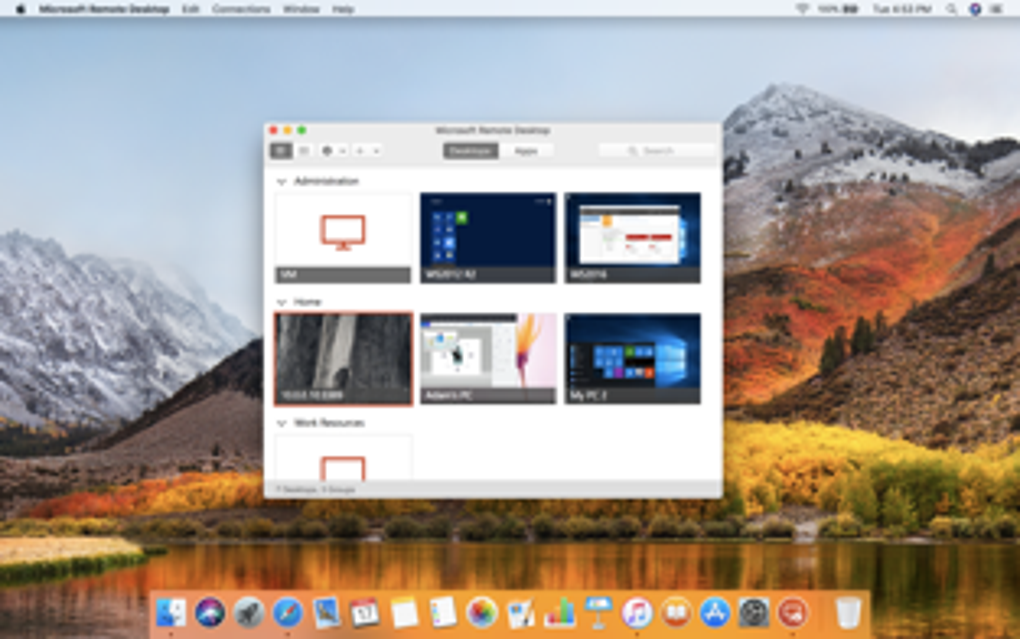
- Centre de connexion : Organisez, modifiez et supprimez les connexions enregistrées depuis un tableau de bord unique.
- Gratuit : Aucun frais de licence pour le client macOS ; vous avez seulement besoin d’une licence Windows sur l’hôte.
- Mises à jour régulières : Microsoft pousse les correctifs de sécurité et les améliorations de fonctionnalités via le Mac App Store.
Installation et instructions d'utilisation
Commencer avec Microsoft Remote Desktop Connection sur macOS est un jeu d’enfant. Suivez ces étapes pour assurer une configuration fluide :
- Téléchargez l’application : Ouvrez la page Microsoft Remote Desktop sur le Mac App Store et cliquez sur « Obtenir ». Le téléchargement est gratuit et se termine généralement en une minute sur une connexion haut débit standard.
- Lancez‑lui et accordez les autorisations : Après l’installation, ouvrez l’application. macOS peut demander l’accès à votre microphone, caméra et disques — accordez‑les si vous prévoyez d’utiliser la redirection de périphériques.
- Créez une nouvelle connexion : Cliquez sur le bouton « + » et choisissez « Desktop ». Dans la boîte de dialogue, saisissez le nom réseau ou l’adresse IP du PC distant. Vous pouvez éventuellement fournir un nom convivial pour une identification plus facile plus tard.
- Configurez les identifiants : Sous « User Account », sélectionnez « Add User Account ». Saisissez votre nom d’utilisateur Windows (avec le domaine si nécessaire) et le mot de passe. Vous pouvez choisir de stocker les identifiants de façon sécurisée dans le Trousseau macOS pour une connexion en un clic.
- Ajustez les paramètres d’affichage : Choisissez une résolution qui correspond à l’écran de votre Mac, activez « Fit session to window », ou optez pour « Full screen ». Si vous avez plusieurs moniteurs, activez « Use all monitors » pour étendre le bureau distant.
- Activez la redirection : Dans l’onglet « Folders », cliquez sur « + » pour mapper des dossiers locaux. Utilisez la section « Redirect » pour partager imprimantes, cartes à puce, microphones et caméras.
- Connectez‑vous : Double‑cliquez sur l’entrée de bureau enregistrée. Si l’hôte distant a les Services Bureau à distance activés et que la NLA est satisfaite, vous serez connecté instantanément. En cas d’erreur « Connection refused », vérifiez que le pare‑feu de l’hôte autorise le RDP entrant (TCP 3389) et que l’utilisateur appartient au groupe « Remote Desktop Users ».
- Dépannage des problèmes courants : Pour les déconnexions, assurez‑vous que les deux appareils sont sur un réseau stable, désactivez tout VPN qui pourrait interférer avec le port RDP, et envisagez d’activer « Reconnect if the connection is dropped ». En cas de gel occasionnel, mettez à jour le client macOS et le système Windows distant avec les derniers correctifs.
Une fois que vous maîtrisez une connexion, vous pouvez dupliquer l’entrée pour plusieurs PC distants, les regrouper dans des dossiers, ou utiliser la fonction « Gateway » pour traverser un serveur Remote Desktop Gateway d’entreprise. L’application prend également en charge les liens « Azure Virtual Desktop » et « Windows 365 Cloud PC », vous permettant de lancer des bureaux basés sur le cloud directement depuis votre Mac.
Compatibilité, performances et avantages / inconvénients
Microsoft Remote Desktop Connection est conçu pour macOS 10.15 (Catalina) et versions ultérieures, y compris macOS 13 Ventura. Le client fonctionne nativement sur les processeurs Intel et Apple Silicon (M1/M2), tirant parti de la traduction Rosetta 2 d’Apple si nécessaire. Bien que l’application soit optimisée pour le matériel moderne, les performances peuvent varier selon la latence du réseau, les capacités graphiques du PC distant et la résolution d’affichage sélectionnée.
Dans la plupart des environnements d’entreprise, MRDC offre une expérience réactive comparable à l’utilisation directe d’une station de travail Windows. Cependant, des utilisateurs ont signalé une instabilité occasionnelle sur la version macOS — notamment lors du passage entre les modes plein écran et fenêtré ou lors de l’utilisation de flux vidéo à haut débit. Pour atténuer ces problèmes, il est recommandé de garder le client à jour, d’utiliser une connexion Ethernet filaire chaque fois que possible et de limiter le nombre de périphériques redirigés simultanément.
Avantages
- Entièrement gratuit pour les utilisateurs macOS.
- Sécurité renforcée avec NLA et tunnel Gateway optionnel.
- Prise en charge de la haute résolution et du multi‑moniteur.
- Synchronisation fluide du presse‑papiers et redirection de périphériques.
- Support natif Apple Silicon assurant des performances fluides sur les Macs M1/M2.
- Mises à jour régulières via le Mac App Store qui maintiennent le client sécurisé.
Inconvénients
- Le jeu de fonctionnalités est légèrement en retard par rapport au client Windows (par ex., enregistrement de session limité).
- Déconnexions et gels occasionnels, surtout sur le Wi‑Fi.
- La gestion d’un grand nombre de connexions enregistrées peut devenir lourde sans organisateur tiers.
- Certaines stratégies de groupe avancées ne sont pas exposées dans l’interface macOS.
- La latence audio peut être perceptible sur les réseaux à faible bande passante.
Note globale : 4 sur 5 étoiles – Microsoft Remote Desktop Connection offre une méthode fiable, sécurisée et gratuite pour accéder aux bureaux Windows depuis un Mac, bien que les utilisateurs avancés puissent regretter l’absence de certaines fonctionnalités présentes dans le client Windows.
Foire aux questions
Ai‑je besoin d’une licence Windows pour utiliser Microsoft Remote Desktop sur mon Mac ?
Oui. L’ordinateur distant auquel vous vous connectez doit exécuter une édition Windows incluant les Services Bureau à distance (Professional, Enterprise ou Server). Le client macOS lui‑même est gratuit, mais le PC hôte nécessite toujours une licence Windows valide.
Puis‑je utiliser Microsoft Remote Desktop pour me connecter à Azure Virtual Desktop ou Windows 365 ?
Absolument. Le client macOS prend en charge les connexions Azure Virtual Desktop (AVD) et Windows 365 Cloud PC. Il suffit d’ajouter une nouvelle entrée « Desktop », de choisir « Azure Virtual Desktop » comme source, et de vous connecter avec vos identifiants Azure.
Pourquoi ma session Remote Desktop se fige‑t‑elle ?
Les gels sont généralement causés par la latence du réseau, des résolutions d’affichage élevées ou une redirection intensive de périphériques. Réduisez la résolution du bureau distant, désactivez les redirections inutiles (par ex., imprimantes ou disques) et assurez‑vous d’être sur un réseau Ethernet stable ou un Wi‑Fi de haute qualité. Mettre à jour à la fois le client macOS et le système Windows distant peut également résoudre les problèmes de compatibilité.
La connexion est‑elle chiffrée ?
Oui. Microsoft Remote Desktop utilise le chiffrement TLS pour le canal RDP, et lorsque l’authentification au niveau du réseau (NLA) est activée, les identifiants sont vérifiés avant l’établissement de la session chiffrée, offrant une forte protection contre l’interception.
Comment améliorer les performances sur une connexion Internet lente ?
Baissez la résolution du bureau distant, désactivez les images d’arrière‑plan et désactivez la redirection audio/vidéo. Dans les paramètres du client, activez le « Low bandwidth mode » si disponible, et envisagez d’utiliser un Remote Desktop Gateway pour compresser le trafic. Une connexion Ethernet filaire est préférable au Wi‑Fi pour la stabilité.
Prêt à augmenter votre productivité où que vous soyez ? Téléchargez Microsoft Remote Desktop Connection maintenant et commencez à accéder à vos stations de travail Windows en toute sécurité depuis votre Mac.
Guides et tutoriels
Comment installer Microsoft Remote Desktop Connection
- Cliquez sur le bouton Télécharger ci-dessus.
- Une fois redirigé, acceptez les conditions et cliquez sur Installer.
- Attendez la fin du téléchargement de Microsoft Remote Desktop Connection sur votre appareil.
Comment utiliser Microsoft Remote Desktop Connection
Ce logiciel est principalement utilisé pour les fonctionnalités décrites ci-dessus. Ouvrez l'application après l'installation pour explorer ses capacités.
Avis des utilisateurs
Aucun avis pour le moment. Soyez le premier à partager votre expérience.
Vous aimerez peut-être aussi
plus
DiffusionBee
Generate unique art with this app DiffusionBee is a free and accessible artifici...

Excire Foto Light
Organize your snapshots Excire Foto Light is a free-to-download AI -powered phot...

Topaz Photo AI
Photo enhancement tool with AI Topaz Photo AI is a premium AI image editor for P...

anonymoX
Surf anonymously with Firefox anonymoX for Firefox is an add-on that gives you f...

DownThemAll
Download Them All! Downloading anything or everything on a webpage can be a labo...
.webp)
DuckDuckGo Privacy Essentials
A free program for Mac, by DuckDuckGo, Inc.. DuckDuckGo Privacy Essentials is a...